ANLEITUNG · PRO UND LIGHT
Ihre erste Wellenberechnung.
Beginnen Sie mit einem Instrument und einer übersichtlichen Bewegung. Daten laden, Bereich wählen und Wellen berechnen sind getrennte Schritte.
Arbeitsumgebung vorbereiten.
Lesen Sie vor dem ersten Start die Installationshinweise und Voraussetzungen für Pro oder die Einrichtung von Light. Pro ist eine eigenständige Windows-Anwendung. Light benötigt einen Browser, ein installiertes Windows-Modul und Internet; die Berechnungen laufen auf Ihrem Computer. Beide laden Daten von Yahoo Finance; TradingView-CSV lässt sich nur in Pro importieren.
Fünf Schritte zum Ergebnis.
Kursdaten laden
Instrument und Balkenintervall wählen. Auf den Chart warten; das Laden startet noch keine Wellenberechnung.
Daten prüfen
Symbol, Intervall sowie ersten und letzten Balken vergleichen. Tages- und Wochenbalken zeigen unterschiedliche Details.
Bereich wählen
Gesamte geladene Historie, LBC als Startlinie oder Start und Ende verwenden. Daten und Balkenzahl prüfen.
Berechnung starten
Wellen berechnen wählen und das Ergebnis abwarten. Die Dauer hängt von Daten, Struktur und Computer ab.
Ergebnis lesen
Mit einem größeren Grad beginnen, kleinere ergänzen und Alternativen sowie Hinweise auf unvollständige Bereiche prüfen.
Ergebnis kontrollieren.
Das Ergebnis muss zu Daten und Grenzen passen. Nach Änderungen neu berechnen. Fragezeichen und offene Teile benötigen weitere Prüfung. Die gespeicherte Pro-Abbildung zeigt die Oberfläche und keine aktuelle Microsoft-Prognose.
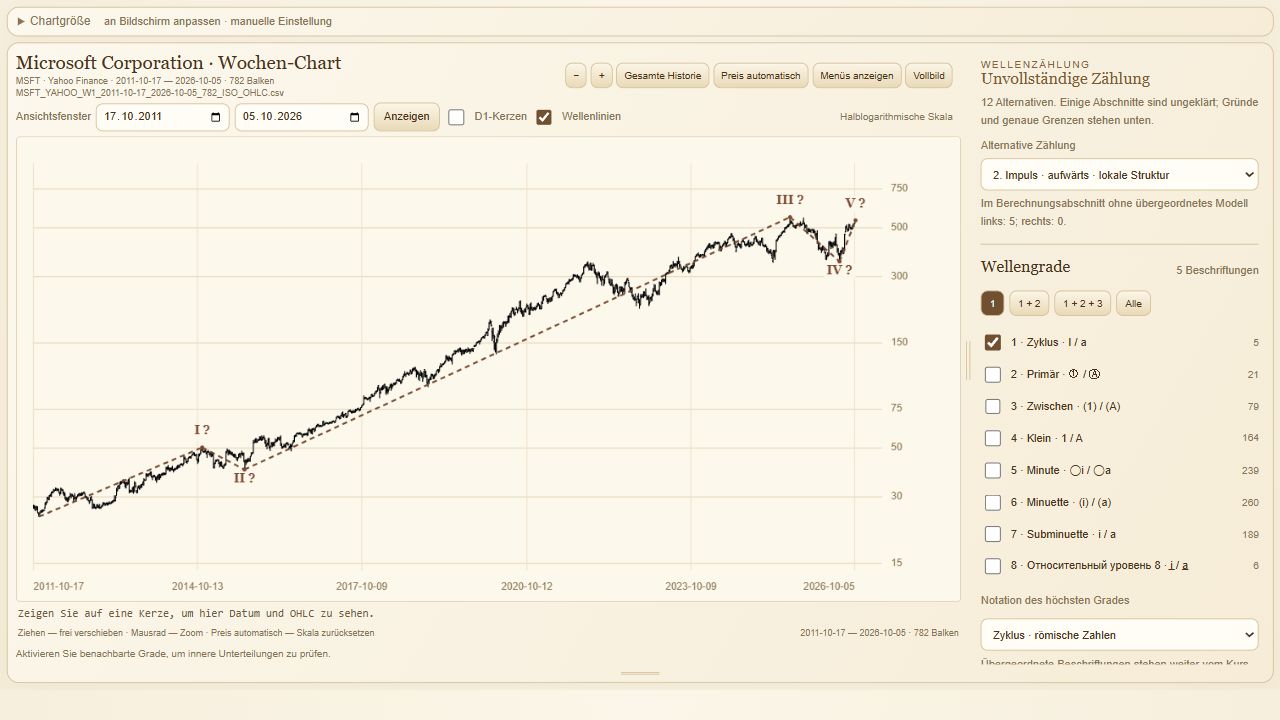
Das Ergebnis nach dem Rechenlauf lesen.
Zuerst Eingaben und Vollständigkeitshinweise, dann einen größeren Grad, Unterwellen und eine Alternative prüfen. Ein sichtbarer Chart beweist keine vollständige Struktur. Fragezeichen und offene Teile bleiben bedingt.
| Zuerst lesen | Festhalten |
|---|---|
| Eingabe | Instrument, Quelle, Intervall, erster/letzter Balken, Bereich |
| Struktur | Größerer Grad, Unterwellen und offene Teile |
| Hypothese | Alternative und ihre Widerlegungsbedingung |
Eine kurze Prüfnotiz führen.
Die sechs Eingabemerkmale, Alternative und Neubewertungsbedingung notieren. Andere Balken oder Grenzen bilden einen anderen Fall. Ein gespeichertes Oberflächenbild beweist keine Wiederholung des aktuellen Ergebnisses.
Das Bild wirkt plausibel, aber das Intervall passt nicht zum Export. Mit gestern vergleichen?
Erklärung anzeigen
Zuerst die Abweichung klären und Eingaben notieren. Andere Intervalle fassen andere Extreme zusammen. Gleiche Bedingungen vergleichen, dann Struktur und offene Teile prüfen; mehr Marken beweisen kein besseres Ergebnis.
Wie lässt sich eine Wellenzählung prüfen und überarbeiten?
Beginnen Sie mit denselben abgeschlossenen Kursbalken: Instrument, Datenquelle, Intervall, erster und letzter Balken sowie Berechnungsgrenzen müssen gleich bleiben. Prüfen Sie anschließend die vorgeschlagene Struktur anhand der Wellenregeln; ein plausibles Bild allein reicht nicht aus.
Vergleichen Sie alternative Zählungen mit denselben Daten und auf derselben Wellenebene. Halten Sie unfertige Bestandteile und die Bedingung fest, unter der ein Kandidat überarbeitet werden muss. Andere Balken oder Grenzen können das Ergebnis ändern: dokumentieren Sie dies als neue Berechnung, bevor Sie die Ergebnisse vergleichen.
Üben Sie die manuelle Prüfung einer Zählung
Wiederholen Sie die Preisprüfungen im historischen BTCUSDT-Beispiel anhand der gespeicherten Tagesbalken. Dies ist eine manuelle Lernübung; ihre Zählung ist kein Softwareergebnis.